
와우 인벤 애드온 자료실
추천 애드온 목록
[12.1.0] asMOD 한밤 시즌2
직접 만든 가벼운 애드온 모음
| 애드온 등록자 | |
|---|---|
| 최종 업데이트 | 2026.09.20 |
| 카테고리 | 통합 |
| 클라이언트 버전 | 12.1.0 |
| 애드온 버전 | 260920 |
| 조회수 | 2541546 |
| 추천수 | 619 |
| 다운로드 수 | 319051 |
| 관심등록 수 | 8444 |
asMOD 모음집 (한밤)
asMOD는 직접 만든 월드 오브 워크래프트 애드온들을 모음
애드온을 일일이 설정하는 것 역시 귀찮은 일이었기에 별도의 설정조차 없는 간단한 애드온들이었습니다.
2008년부터는 직접 만든 애드온을 인벤에 공유해 왔고, 2025년부터는 커스포지를 통해 공유하고 있습니다.
20여 년간 만들어 온 애드온이 어느덧 40여 개에 달하며, 나름대로 다음과 같은 방침을 지속해서 지켜오고 있습니다.
1) 애드온 기능 간결하고 게임 성능에 영향이 없어야 한다.
2) 복잡한 설정 과정이 없어야 한다.
이 두 가지 핵심 규칙 때문에 제 애드온은 호불호가 갈릴 수 있습니다.
개발자가 설정해 둔 대로 별 고민 없이 게임을 최적으로 즐기고 싶은 분들께 추천합니다.
반면, 애드온을 입맛에 맞춰 세세하게 설정하는 것을 선호하시는 분들께는 다른 대안을 추천해 드립니다.
asMOD 사용 영상 (Simple UI mode)

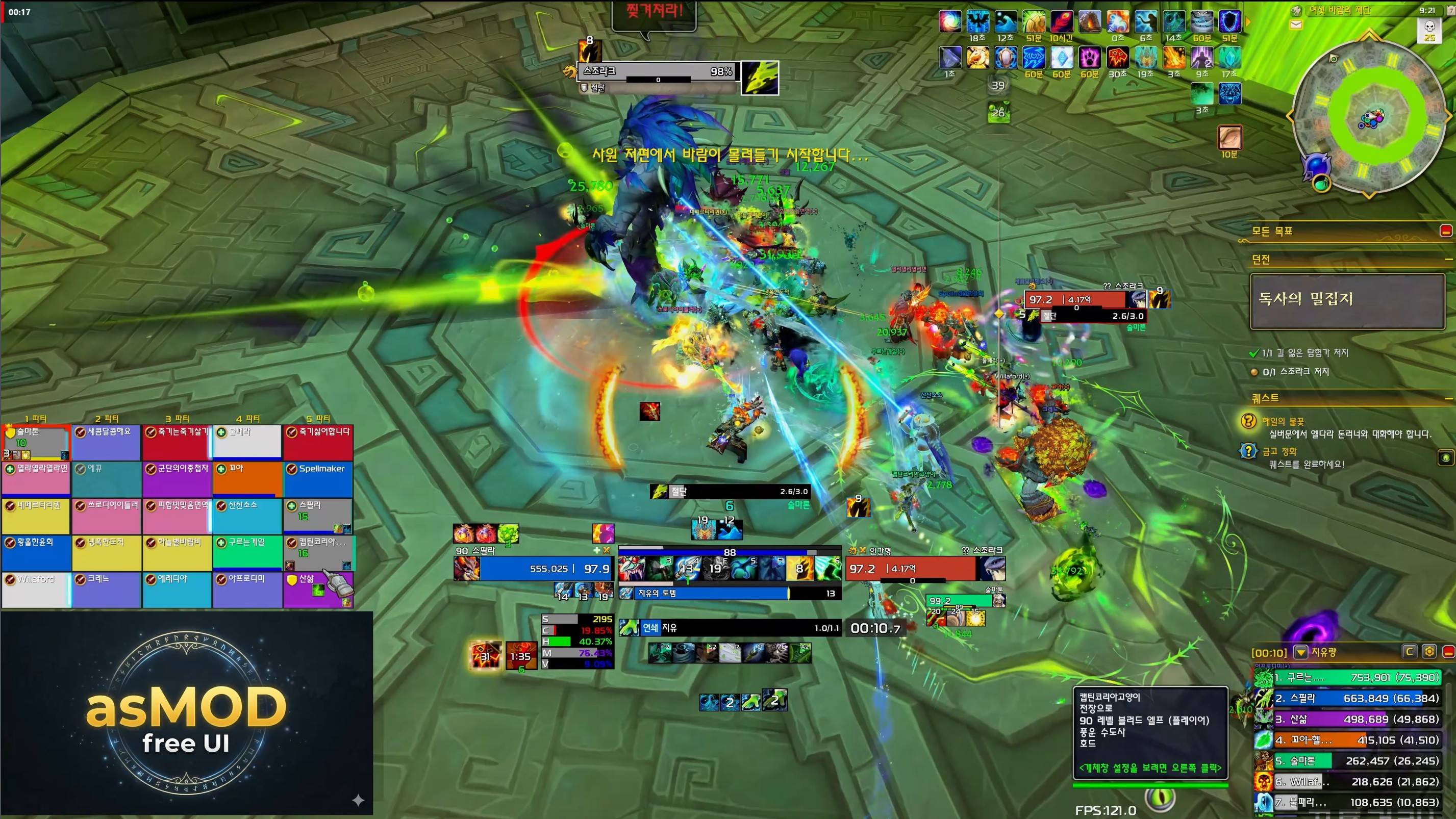
Default UI mode
asUnitFrame을 끄고,asCastBar의Simple Design Mode를 비 활성화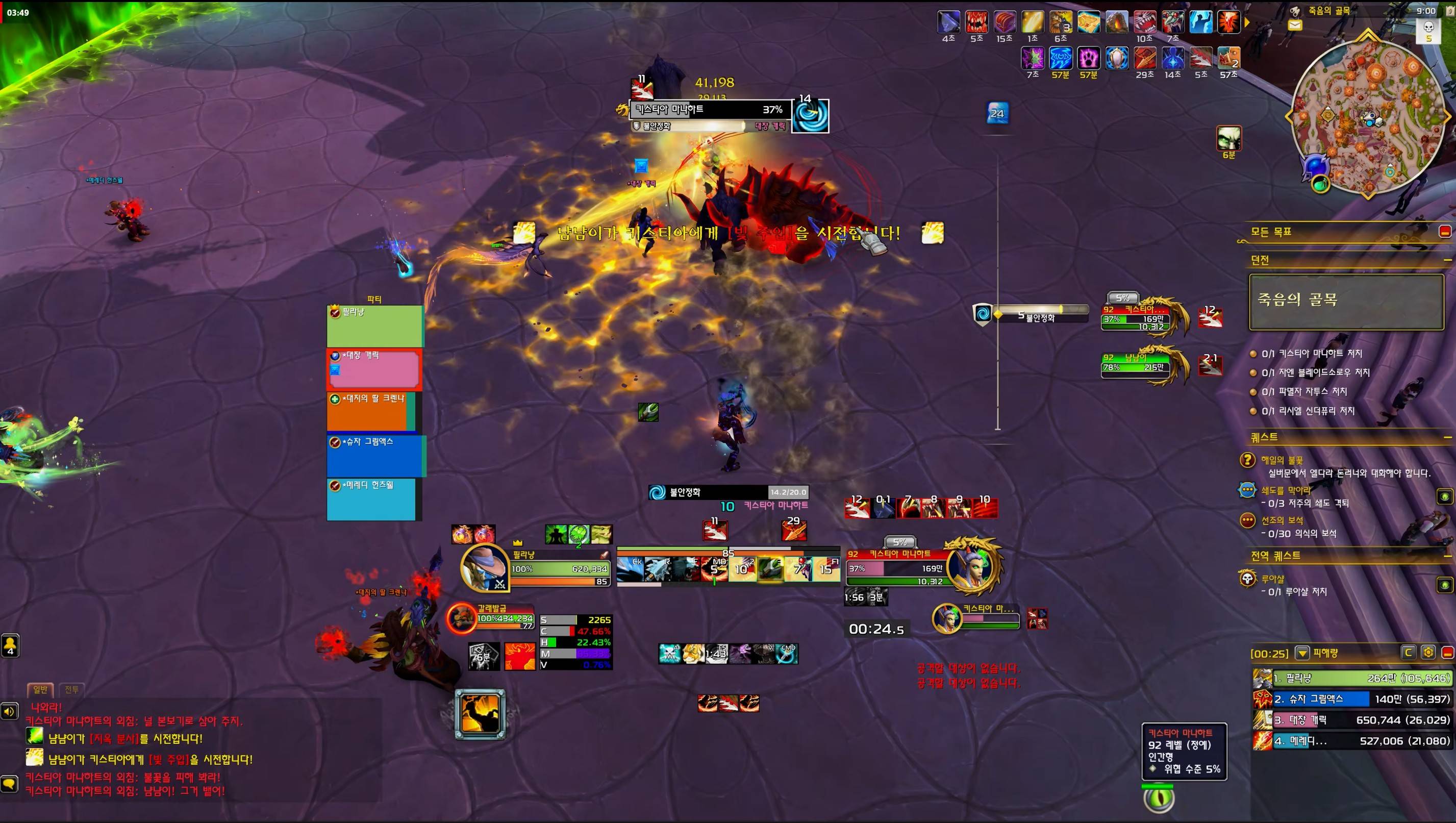
asMOD 성능
- 블러드 타임 60 FPS 이상 안정적 확보, 광역 구간 순간 최소 50 FPS
asMOD의 특징
- Simple: 각 애드온은 기본 UI를 강화하는 간단한 기능만 지원하며 개별로 동작
- 최적화된 성능: 게임 성능에 영향을 주지 않도록 최적화되어 있어, 렉이나 프레임 저하 없이 쾌적하게 플레이 가능.
- 간단한 설치 클릭 한번으로 설치 가능
- 모든 직업 및 특성 지원
- 본섭(한밤) 지원
주의사항 (asUnitFrame 관련)
다음과 같은 오류가 발생 할 수 있음.편집 모드 오류: 편집 모드 사용 시 오류가 발생하여 설정 변경이 불가능할 수 있음. asUnitFrame을 끈 상태에서 편집 모드를 진행 필요.
설치 방법 (CurseForge)
- CurseForge 에서 asMOD를 설치 (asMOD에 다른 asMOD 애드온들이 포함 되어 있음, https://www.curseforge.com/wow/addons/asmod)
asMOD애드온 사용시asMOD가 '기본 인터페이스 설정'을 변경합니다. 채팅창에 '/asMOD'명령어로 기능을 다시 불러 올 수 있습니다.창에서변경을 클릭esc >> 설정 >> 게임 플레이 개선 >> 고급 재사용 대기시간 설정클릭하여 가운데 버튼 설정을 합니다. 큰 아이콘 6개, 버프바 1개 사용을 목표로 설정 하였습니다.esc >> 매크로 설정에서 asMOD Setup 매크로를 사용하면 데미지 폰트 사이즈 축소등 추천 설정 사용이 가능합니다. 추가로 눈속임/탱커 지원 매크로도 사용가능 합니다.esc >>폅집 모드 >> "asMOD_Layout"설정이 잘 되어 있는 지 확인 합니다. (주의! 편집모드 Layout이 많은 경우asMOD_Layout이 생성 안되니 삭제하고/asMOD명령어를 다시 실행)- 하단 단축바가 자동으로 사라지는 것을 원치 않으면 esc >> 애드온 >>
asHideActionBar를 채크 해제 하세요. asHideNameplates,asMisdirection은 추가 설정이 필요합니다. 영상에서는asNamePlates의 아군 이름표 변경 옵션을 키고,asNextSkill은 미사용으로 하였습니다.
설치 방법 (인벤)
인벤자료실에서 "다운로드" 버튼을 눌러 최신 버전을 받습니다.- (선택 사항) 런처 플레이버튼 옆 톱니바퀴를 눌러 게임 설정을 초기화 합니다.
- (선택 사항) 기존 Font, Interface, WTF 폴더를 Backup 합니다. (삭제 하셔도 됩니다.)
- 런처에서 게임 폴더를 열어 retail 에 압축을 풀어 줍니다.
asMOD애드온 사용시asMOD가 '기본 인터페이스 설정'을 변경합니다. 채팅창에 '/asMOD'명령어로 기능을 다시 불러 올 수 있습니다.창에서변경을 클릭esc >> 설정 >> 게임 플레이 개선 >> 고급 재사용 대기시간 설정클릭하여 가운데 버튼 설정을 합니다. 큰 아이콘 6개, 버프바 1개 사용을 목표로 설정 하였습니다.esc >> 매크로 설정에서 asMOD Setup 매크로를 사용하면 데미지 폰트 사이즈 축소등 추천 설정 사용이 가능합니다. 추가로 눈속임/탱커 지원 매크로도 사용가능 합니다.esc >>폅집 모드 >> "asMOD_Layout"설정이 잘 되어 있는 지 확인 합니다. (주의! 편집모드 Layout이 많은 경우asMOD_Layout이 생성 안되니 삭제하고/asMOD명령어를 다시 실행)- 하단 단축바가 자동으로 사라지는 것을 원치 않으면 esc >> 애드온 >>
asHideActionBar를 채크 해제 하세요. asHideNameplates,asMisdirection은 추가 설정이 필요합니다. 영상에서는asNamePlates의 아군 이름표 변경 옵션을 키고,asNextSkill은 미사용으로 하였습니다.
특성 변경 후 설정법
esc >>폅집 모드 >> "asMOD_Layout"를 선택
asMOD 업데이트 방법
- 모든 asMOD 애드온은 CurseForge에서 업데이트 가능 합니다.
인벤자료실 사용자의 경우 설치법의1번/4번만수행 하세요
asMOD 삭제법
- 설치한 폴더를 지워 주세요. (
Interface,Font폴더를 지우시면 됩니다.) - esc >> 편집 모드 >> asMOD_Layout 을 삭제해 주세요.
- 와우 설정을 초기화 하는 것을 추천 합니다.
위치 설정 방법
/asconfig명령으로 위치 조정 가능편집모드사용시 asUnitFrame 끄고 진행,asMOD_Layout이 아닌 새로운 이름으로 저장 필요
재사용 대기시간 관리자 설정
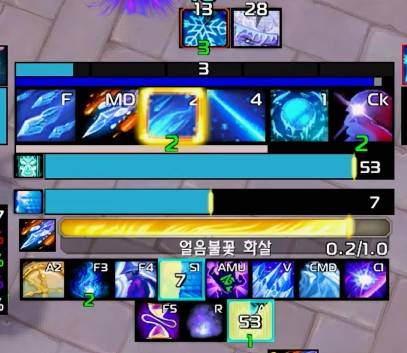
esc >> 설정 >> 게임 플레이 개선 >> 고급 재사용 대기시간 설정클릭하여 가운데 버튼 설정 (장신구 종특 추가 추천)[중앙주스킬] 8개, [상단버프] 8개, [하단버프바] 2줄 설정 (기본 추천)
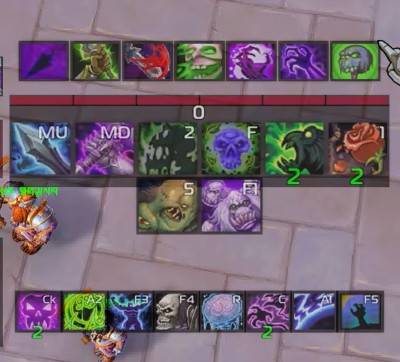
[중앙주스킬] 9개 ~ 16개, [상단버프] 8개, [하단버프바] 없음 설정 (asGCDBar 끄는것을 추전)
asMOD 모음집 사용시 와우 설정 변경
와우 설정 중 다음의 설정을 변경 합니다.
asMOD애드온이 신규 케릭 접속시 설정을 변경할 수 있으니 원치 않으신 분은asMOD애드온을 꺼 놓으시길 바랍니다.조작 설정>자동전리품 획득On행동 단축바>재사용 대기시간 숫자 보이기On전투>주문 경보 투명도65%,개인 자원 표시Off,자신의 전투 상황 알림 스크롤Off이름표>NPC 이름 표시모든 NPC,항상 이름표 표시On,적 개채 이름표On,아군 플레이어 이름표On,이름표 상하 정렬적대적 대상,아군 NPC 이름표Off,양식블록 막대,[아군 이름표] 이름만 표시On,[아군 이름표] 이름 직업 색상 사용On,[아군 이름표] 서버 이름Off인터페이스 설정>공격대창 직업색상 표시On,방어 전담과 지원공격 전담 표시Off,약화 지속표과 표시On,상태바 표시Off,강력한 방어능력 중앙정렬On,무효화 가능 약화 효과 색상On게임 플레이 개선>재사용 대기시간 활성화On,피해량 측정기 활성화On,우두머리 경고 활성화On그래픽>UI 확대/축소 사용75%
asMOD 애드온 목록 및 설명서
모든 asMOD 애드온은 개별 동작 가능함, 일부 애드온만 사용 원할 경우 아래 Link를 통해 별도로 설치 가능CurseForge Link에 각 애드온의 기능 설명이 정리 되어 있어, 반드시 읽어보는것을 추천 함.
| 애드온 | 설명 | CurseForge | Github |
|---|---|---|---|
| asActiveAlert | 테두리 강조 주문 케릭 좌측 표시 | 링크 | 링크 |
| asBattleRes | 전투 부활 횟수/대기시간 표시 | 링크 | 링크 |
| asBloodlustAlert | 블러드 시작/준비 알림 | 링크 | 링크 |
| asBuffFilter | 대상의 버프를 표시 | 링크 | 링크 |
| asCastBar | 간단한 시전 바 | 링크 | 링크 |
| asCastingAlert | 대상 시전 주문 알림 | 링크 | 링크 |
| asCombatInfo | 쿨다운 메니저 강화 | 링크 | 링크 |
| asCombatTimer | 전투 시작 후 경과 시간을 표시 | 링크 | 링크 |
| asCooldownPulse | 준비된 스킬 알림, 생존기/생석/물약 쿨 | 링크 | 링크 |
| asCountdown | 초읽기 음성 알림 | 링크 | 링크 |
| asCompactRaidBuff | 공격대 및 파티 프레임 강화 | 링크 | 링크 |
| asCPUProfile | 애드온 Latency 성능 확인 (/asCPU) | 링크 | 링크 |
| asDBMCastingAlert | 시전중인 몹의 케스팅바를 표시 | 링크 | 링크 |
| asDBMTimer | 보스 타임라인 강화 | 링크 | 링크 |
| asDebuffFilter | 플레이어 및 대상 디버프 표시 | 링크 | 링크 |
| asDotFilter | 보스/주시 디버프를 추적 | 링크 | 링크 |
| asFirestarter | (미포함) 방화광 및 불태우기 알림 | 링크 | 링크 |
| asFixChat | Tab 채팅 채널 전환, URL 복사 지원 | 링크 | 링크 |
| asFixHotkey | 액션바 단축키 텍스트를 축약 | 링크 | 링크 |
| asFixUnitFrame | 블리자드 기본 유닛 프레임 기능 숨김 | 링크 | 링크 |
| asGCDBar | 전역 재사용 대기시간(GCD) 표시 바 | 링크 | 링크 |
| asGearScoreLite | 캐릭터 창/살펴보기 창에 아이템 레벨 표시 | 링크 | 링크 |
| asHealthText | (미포함) 텍스트 기반 HUD | 링크 | 링크 |
| asHideActionBar | 액션 바를 자동 숨김 | 링크 | 링크 |
| asHideBagsBar | 우측 하단의 메뉴 자동 숨김 | 링크 | 링크 |
| asHideNamePlates | 케스팅중인 몹 외 이름표를 숨김 | 링크 | 링크 |
| asInformation | 1차/2차 능력치 증가량 표시 | 링크 | 링크 |
| asInterruptHelper | 차단/스턴 스킬 쿨다운 표시 | 링크 | 링크 |
| asMisdirection | 눈속임, 속임수 거래 자동 매크로 | 링크 | 링크 |
| asMOD | asMOD 모음집 설정 | 링크 | 링크 |
| asNamePlates | 이름표 강화 애드온 | 링크 | 링크 |
| asNextSkill | 다음 쓰면 좋은 스킬 알림 | 링크 | 링크 |
| asPetAlert | 소환수 죽거나 없으면 알림 | 링크 | 링크 |
| asPowerBar | 주 자원/직업 자원 표시 | 링크 | 링크 |
| asPremadeGroupsFilter | 쐐기돌/공격대 검색 창 강화 | 링크 | 링크 |
| asRaidTimer | (미포함) 레이드 주요 쿨기 사용시점 알림 | 링크 | 링크 |
| asRangeDisplay | 대상/주시/마우스오버 거리를 표시 | 링크 | 링크 |
| asScavenger | 자동 잡템 판매 | 링크 | 링크 |
| asSkyRide | 하늘 비행 자원/속도/쿨 표시 | 링크 | 링크 |
| asSpamFilter | 기본 UI 오류 메시지 표시 위치를 이동 | 링크 | 링크 |
| asTargetCastBar | 대상/주시대상 시전 바 | 링크 | 링크 |
| asTrueGCD | 최근 주문/아이템 기록 표시 | 링크 | 링크 |
| asUnitFrame | 간단한 유닛 프레임 | 링크 | 링크 |
자주하는 질문 (asMOD FAQ)
0. 이것은 꼭 지켜 주세요
문의처
한글 유저:인벤 asMOD 포럼방문 (https://www.inven.co.kr/board/wow/5288)영문 유저:asMOD Page방문 (https://www.curseforge.com/wow/addons/asmod),Github방문 (https://github.com/aspilla/asMOD/)
설명서
위 설명서를 꼭 다 읽고 질문해 주세요.모든 설명서는 영문 > 한글 순으로 작성 되어 있습니다.
asMOD철학
애드온이 설정이 부족한 부분이 맘에 안들 수 있습니다. asMOD는 설정없이 사용하는 간단한 애드온을 지향 합니다.모든 애드온이 설정을 최소화 하는것으로 고려되어 작성 되어 있어 설정 추가 요구는 대부분 거절 됩니다.
1. 오류가 났을 경우 처리 방법
Bugsack BugGrabber애드온을 추가하여 오류를 수집하세요. 오류 메시지를 CTRL+C로 복사해 문의처에 남겨 주세요. 다음 오류는 이미 알고 있고 해결이 안되는 이슈 입니다.
- 편집 모드 오류:
asUnitFrame활성화 시 편집 모드가 동작하지 않을 수 있습니다. 편집 모드 사용 시에는 잠시 꺼두시기 바랍니다.
2. 위치나 크기 변경
- 크기 설정: 일부 애드온 크기 설정을 지원합니다. 각 애드온 설명서에 설명 되지 않았다면 크기 설정은 지원하지 않습니다.
- 위치 설정: ## 위치 설정 방법 을 참고하여 조정하세요.
3. 화면 UI 크기 조정
asMOD 설치시 그래픽 설정의 UI 설정을 0.75로 축소 합니다.
- 설정 방법:
ESC > 설정 > 그래픽에서 UI 크기를 0.75에서 변경하세요.
4. 일부 애드온만 사용하기
모든 애드온은 독립적입니다. 개별 사용을 원하시면 커스포지(CurseForge)에서 검색하여 필요한 것만 설치하거나, ESC > 애드온 목록에서 원치 않는 기능을 끄시면 됩니다.
5. 초기 설정 및 리셋
- 설정 재실행: 설치 중 "아니오"를 눌렀거나 설정이 꼬였다면 채팅창에
/asmod를 입력하세요. - 완전 초기화:
/console cvar_default입력 후/asmod를 실행하세요. (모든 설정이 초기화되니 주의)
6. 자동 숨김 기능 (마우스 오버)
- 가방 및 메뉴 바: 마우스를 가져갈 때만 보입니다. 항상 보고 싶다면
asHideBagsBar를 비활성화하세요. - 하단 스킬 바: 마우스를 가져갈 때만 보입니다. 항상 보고 싶다면
asHideActionBar를 비활성화하세요.
7. 기타 일반 설정
- 특성 변경 후 레이아웃 이상:
/asmod를 입력하거나,편집 모드에서 asMOD_Layout을 다시 선택하세요. - 이름표(Nameplate) 문제: 이름표가 겹치거나 안 보인다면
ESC > 설정에서 이름표 배열 설정을 '상하 정렬'로 변경하세요.
8. 케릭별 설정 동기화 방법
- 설정 복사를 위해
WTF폴더 복사하기를 사용하시면 됩니다. - 게임 종료: 와우를 완전히 종료합니다.
베틀넷런처에서플레이버튼 옆 톱니바퀴를 누르면와우 설치 폴더를 찾을 수 있습니다. - World of Warcraft/retail/WTF/Account/[계정명]/[서버명] 경로로 이동합니다.
- 캐릭터 복사: 기존에 설정이 완료된 캐릭터 폴더(예: OldChar)를 복사하여 같은 폴더에 붙여넣습니다.
- 폴더 이름 변경: 복사된 폴더(OldChar - 복사본)의 이름을 애드온 설정을 적용할 캐릭터 이름(NewChar)으로 변경합니다.
- 게임 재접속: 해당 캐릭터로 접속하면 기존 캐릭터의 설정이 동일하게 적용됩니다.
- 시연 영상 https://www.youtube.com/watch?v=ilB8XTOdAmI
9. 비전투 중 UI 투명도
- 전투 구분을 위해 비전투중에 UI가 투명화 됩니다.
- asPowerBar, asCombatInfo 등 각 UI 별로 비전투 투명화 되는 것을 끌 수 있습니다.
10. 폰트 변경 (글씨 크기 관련)
- 인벤 다운로드 asMOD는 폰트도 포함(
K_Damage.ttf, 와우 영문판 데미지 폰트)하고 있습니다. World of Warcraft/retail/Font 가 위치 입니다. - 글씨 마음에 안드는 경우 해당 Font를 삭제/변경하시면 됩니다.
- 영상에 사용중인 기본 Font는 직접 공유는 안하고 있습니다. QHD 이상에서만 사용권장 드립니다. (Devil UI 폰트로 구글 검색,
2002.ttf,2002b.ttf변경 하시면 됩니다.)
11. 이름표 설정
- 상세 이름표 설정이 필요한 경우 아래 설명서 참고 하세요.
- asNamePlates
12. 클릭 시전/마우스 휠 시전
- 기본 UI도 클릭 시전 및 마우스 휠 시전이 가능합니다. 아래 설명서 참고 하세요
- asCompactRaidBuff
13. 와우 설정 최적화 가이드
14. 변경점
- 링크
상세 코드 변경점:Github 확인(https://github.com/aspilla/asMOD)
변경점
https://github.com/aspilla/asMOD/blob/main/ChangeLogs_kr.md
260920 update
asInformation
- 퍼센트 수치가 잘 보이도록 바와 글자의 색상 조정
코멘트
코멘트(0)





